|
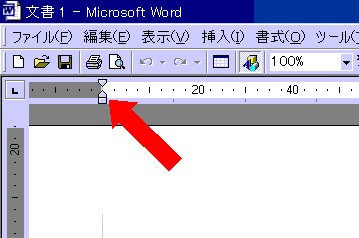
独断的パソコン活用法(旧バージョンはこちら) 実験や解析をしたら覚えているうちにまとめを書く。まとめはWord2000日本語版で書くことにしている(いいとか悪いとかはともかく)。 散布図はSma4Win V.1.21Jで書いてWordにOLE貼り付けしている。最新バージョンはOLE未対応なので注意。Win Vista以降ではSma4Winが動かなくなった。どうしても使いたいときは(使いたい)、XPモードで動かす。大体がWin7(Vistaか?)以降はOffice2000も正常に動かない。Office2003にしたらパソコンが考え込むようになって仕事にならず。2007など論外。バージョンがあがるに従って不要な機能がどんどん増えて必要な機能はなくなりどんどん不便になるというのはミームの自然淘汰の仕業か?今のハードでWin95か2000時点のソフトを動かせば新幹線のようにぶっとんで動くだろうに残念だ。 お絵描きは全部Word図で済ます。これもちょっとしたコツがいる。 数式は数式エディターで作る。1度作ればずっと使いまわしできる。挿入→オブジェクト→Microsoft数式3.0→レイアウトは行内にする。イタリックにしたくない文字は選択してからスタイル→文字列である。パワーポイントのときもフォントサイズはいじらずにオブジェクトのサイズを拡大して対応すると便利。 以上で作成したまとめは、データも全て含んでいるので、これさえ紛失しなければ、多量のデータファイル、図面ファイル等を保存する必要はない。逆にいうと、これがなくなったら終わりなので最低2個所にバックアップを取って死守する。 ところで以上のオブジェクトはすべて貼り付けた後、右クリック→図の書式設定→レイアウト→行内にしておくとオブジェクトが飛ばず大きな文字のように取り扱われるので取りあえず便利。普通はこれで全部済ませる。 ちなみに、キャプションでぶら下げインデント(2行目からインデントする)を使うときは、書式→段落→ぶらさげである。図xxのあとにタブを一つ打っておけば見栄えがよくなる。あるいは、上にあるルーラーの下の方のマーカーをドラッグしてもよい(わからない人はここをみる)。 まとめを別名で保存し(まとめはまとめで死守)、よく考えながら図面を厳選し文章を書き足せば(内容はともかく)論文原稿の出来上がりである。電子媒体による投稿は私は余り詳しくないが、論文投稿の際にワードに貼り付けてある画像やワードお絵かきで書いた図面をひどく嫌がられた経験がある(当たり前か)。写真にお絵かきで加筆してある場合等、PhotoEditorに貼り付けると加筆部分が消滅することがある。このときは一旦PhotoDrawに貼り付けてからコピーしてPhotoEditorに貼り付けbmp等で保存する。ワードの表示倍率とコピーした画像の解像度は対応してしまうので適切な解像度になるようにする。 大きいポスターを作りたいけど共用の大判インクジェットで出すのは面倒だし、手元のプリンターにはタイル印刷機能がないというときはエクセルで印刷する。たとえば、A4横のパワーポイントのスライドが8枚あって、これでA4判3×3の大きなポスターを作りたいとき、まずエクセルを開いて表示を改ページプレビューの25%くらいにする。次に、スライドにあるオブジェクトを全部選択、コピーして拡張メタファイル形式で貼り付けることを繰り返す。一番上に題名を書いて横2×縦4とすると大体ちょうどよくなる。好みに応じて最背面に適当な背景用のオブジェクトを貼り付けてからカラーレーザーでどかんと印刷すればOKである。いちいちエクセルを開いて手作業しなければならないのには首をひねるが適当な重なりをもって印刷してくれるのはとても賢い。 |